Alles aufnehmen
Bereich, Fenster, Monitor oder alle Bildschirme. Lupe mit Pixelfarbe, pixelgenaues Verschieben per Tastatur, letzten Bereich wiederholen, Verzögerung und feste Größen.
Druck-Taste, ziehen, fertig – der Screenshot liegt in der Zwischenablage, bevor Sie loslassen.
Anheften, markieren, Text herauskopieren oder Arbeitsschritte aufzeichnen. Alles bleibt auf Ihrem PC.
 QuickCapture
Ein nativer Aufnahmekern in Rust erledigt die Arbeit – alles andere startet erst, wenn Sie es brauchen.
Bildschirm erfasst, sobald Sie die Taste drücken
Overlay sofort da – auf jedem Monitor, bei jeder DPI
Bild in der Zwischenablage, bevor Sie die Maus loslassen
Die Aufnahme ist erst der Anfang. QuickCapture hilft beim Teilen, Erklären und späteren Wiederfinden.
Bereich, Fenster, Monitor oder alle Bildschirme. Lupe mit Pixelfarbe, pixelgenaues Verschieben per Tastatur, letzten Bereich wiederholen, Verzögerung und feste Größen.
Screenshots schweben über allen Fenstern – zoomen, Deckkraft ändern und einfach hindurchklicken, während Sie weiterarbeiten.
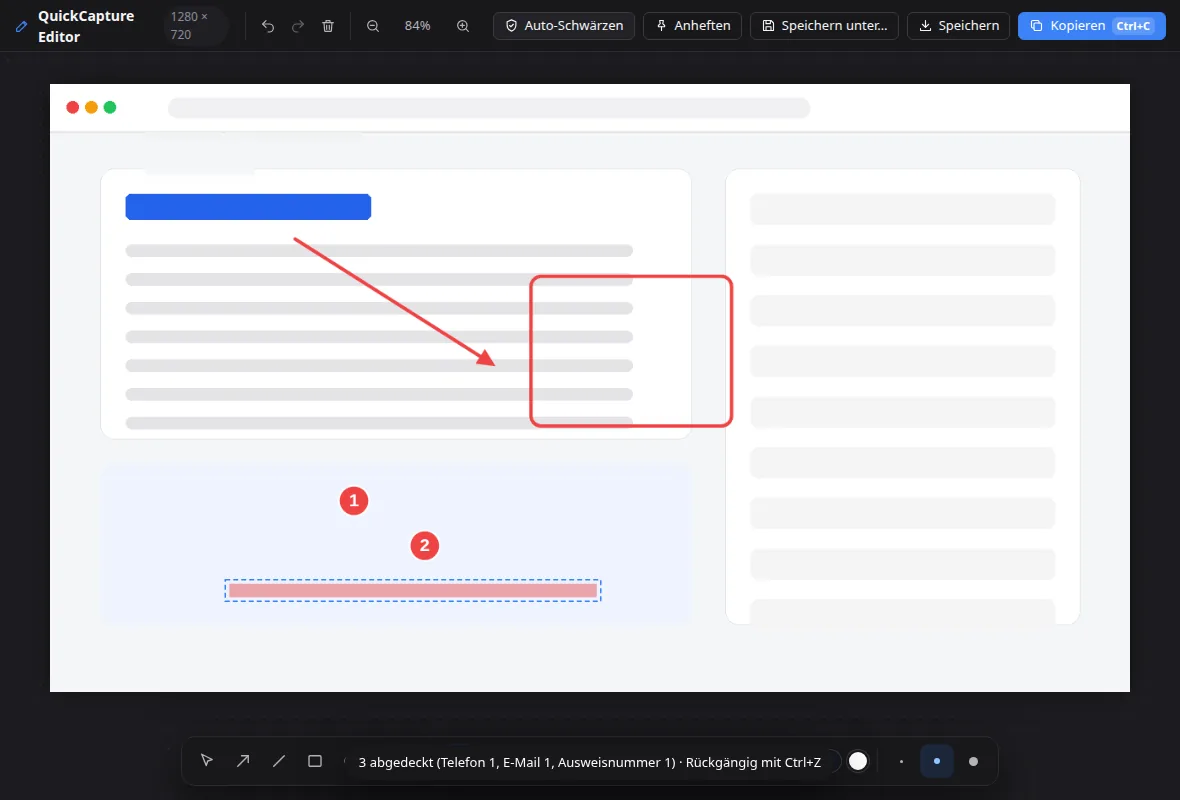
Pfeile, Rahmen, Text, nummerierte Schritte, Textmarker und Zuschneiden. Jede Änderung bleibt bearbeitbar – jederzeit wieder öffnen.
Ein Klick findet E-Mail-Adressen, Telefon-, Ausweis- und Kartennummern sowie IBANs und macht sie unkenntlich. Die Pixel werden dabei wirklich zerstört.
Ganze Webseiten, Chats oder Dokumente aufnehmen. QuickCapture scrollt selbst und fügt alles nahtlos zusammen.
Text aus jedem Bild oder Video holen – mit der in Windows integrierten OCR. Links, Telefonnummern und Termine werden zu Ein-Klick-Aktionen.
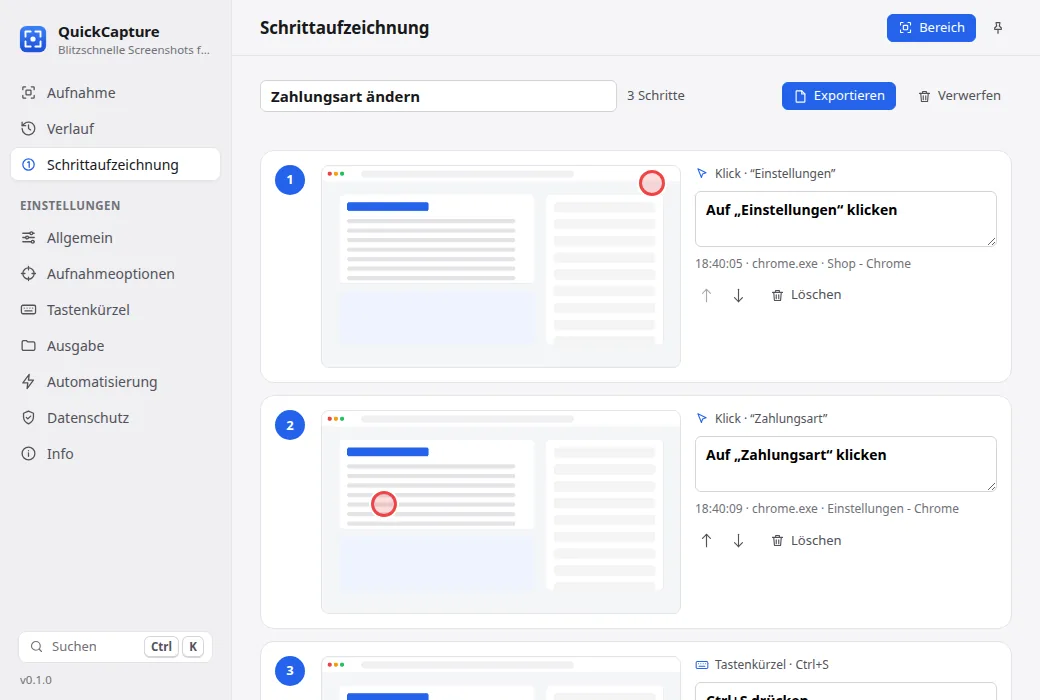
Arbeiten Sie wie gewohnt: Jeder Klick wird zum nummerierten Screenshot, „Auf ‚Einstellungen‘ klicken“ steht schon darunter. Anleitung in Sekunden exportiert.
Kurze Demo aufnehmen und direkt in Chat oder E-Mail einfügen. Winzige Dateien, gestochen scharfe UI-Farben.
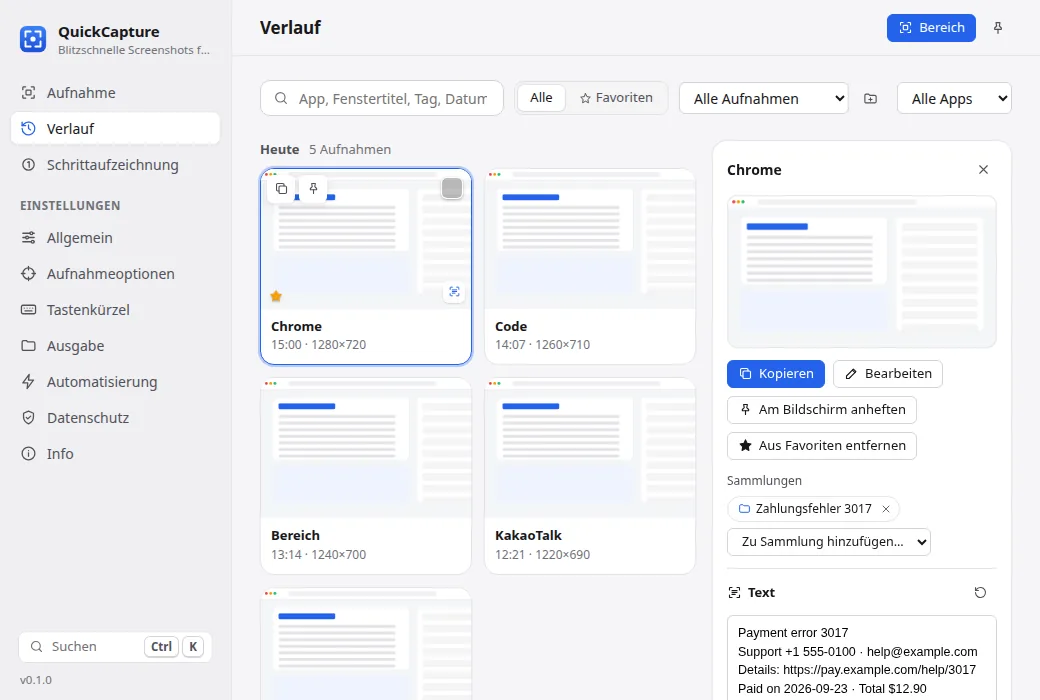
Eine private Bibliothek aller Screenshots: Suche nach App, Fenstertitel, Tag – sogar nach Text im Bild.
Screenshots mit einem Klick zu Projekten bündeln und als PDF, Markdown oder Webseite exportieren.
Vorher und nachher per Schieberegler und Pixel-Diff vergleichen. Screenshots, Umgebung und Text als Fehlerbericht-ZIP bündeln.
„Steht ‚Fehler‘ auf dem Bildschirm: schwärzen, taggen und im Ordner ‚Bugs‘ speichern.“ Workflows laufen nach jeder Aufnahme – lokal.
Der Bildschirm friert leicht abgedunkelt ein, damit sich nichts ändert, während Sie auswählen.
Bereich aufziehen oder Fenster anklicken. P zum Anheften, E zum Bearbeiten, T zum Textkopieren.
Schon in der Zwischenablage und im Verlauf – einfach in Slack, Teams, Word oder E-Mail einfügen.
Ihr Bildschirm gehört Ihnen.
QuickCapture arbeitet komplett offline und sendet nie etwas irgendwohin.
Keine Registrierung nötig. Screenshots, Verlauf und erkannter Text bleiben auf diesem PC.
Fenstertitel oder gespeicherten Text abschalten, Banking- und Passwort-Apps vom Verlauf ausschließen.
Installer sind von PROJECTTEAMFORYOU codesigniert – mit SHA-256-Prüfsummen für jeden Build.
Ja. QuickCapture kann unter Windows 10 und 11 kostenlos heruntergeladen und genutzt werden.
Nein. Es gibt kein Konto und keinen Server. Screenshots, Verlauf und erkannter Text verlassen Ihren PC nur, wenn Sie sie selbst teilen.
Nur wenn Sie es möchten. QuickCapture übernimmt nie ein Tastenkürzel: Nutzt Windows oder eine andere App bereits die Druck-Taste, werden Sie informiert und können selbst wählen.
Sie nutzt die in Windows integrierte OCR und liest daher jede Sprache, die Sie in den Windows-Einstellungen installiert haben – Deutsch, Englisch, Französisch, Japanisch, Chinesisch und viele mehr.
Ja. Alle Monitore, gemischte Skalierung und negative Koordinaten werden in physischen Pixeln verarbeitet – Screenshots sind immer gestochen scharf.
Wie jedes andere Programm über Windows-Einstellungen › Apps. Ihre gespeicherten Bilder bleiben dort, wo Sie sie abgelegt haben.
Kostenlos für Windows 10 und 11. Kleiner Download. Kein Konto.