Capture qualquer coisa
Região, janela, monitor ou todas as telas. Lupa com cor do pixel, ajuste fino pelo teclado, repetir a última região, captura com atraso e tamanhos fixos.
 QuickCapture
Aperte PrintScreen, arraste e pronto — a imagem já está na área de transferência antes de você soltar o mouse.
Fixe na tela, faça anotações, copie o texto ou grave o passo a passo. Tudo fica no seu PC.
QuickCapture
Um núcleo de captura nativo em Rust faz o trabalho pesado; nada mais roda até você pedir.
A tela é registrada no instante em que você aperta a tecla
A sobreposição aparece na hora, em qualquer monitor e DPI
A imagem já está na área de transferência antes de você soltar o mouse
Capturar é só o começo. O QuickCapture ajuda você a compartilhar, explicar e encontrar tudo depois.
Região, janela, monitor ou todas as telas. Lupa com cor do pixel, ajuste fino pelo teclado, repetir a última região, captura com atraso e tamanhos fixos.
Deixe uma captura flutuando acima de tudo — dê zoom, mude a opacidade e clique através dela enquanto trabalha.
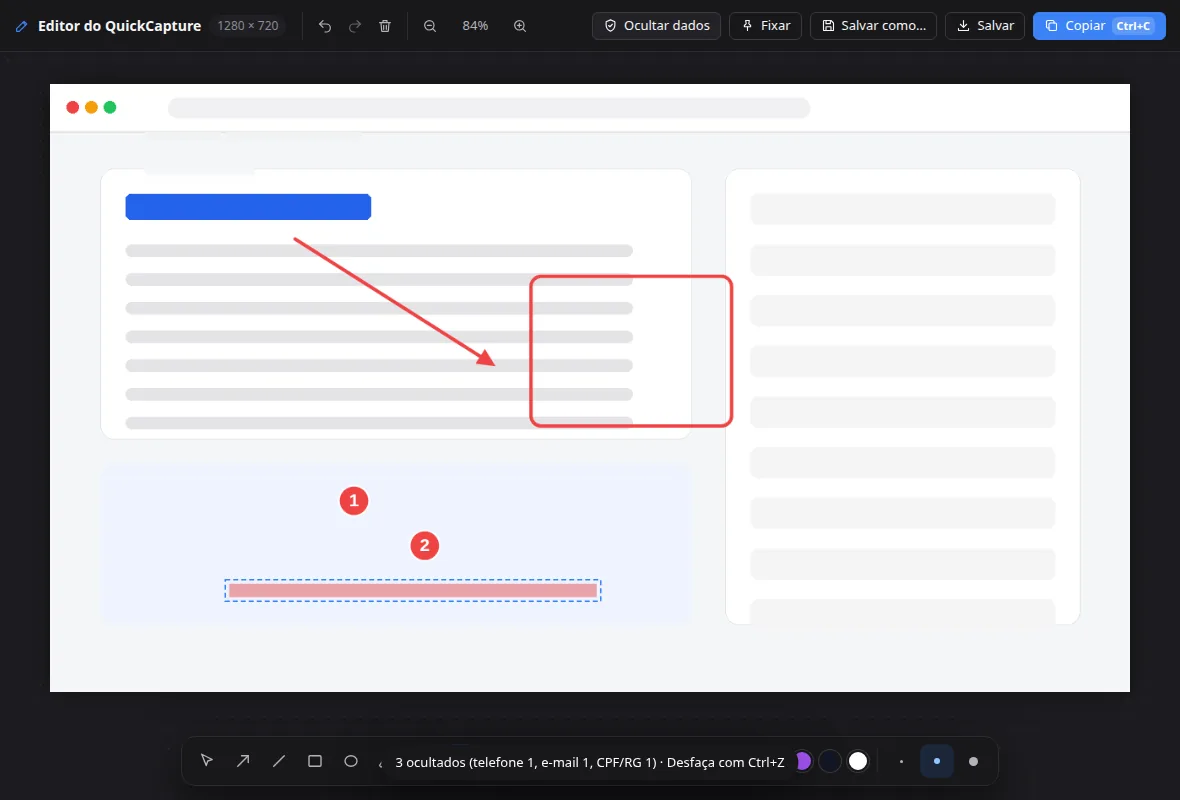
Setas, caixas, texto, passos numerados, marca-texto e corte. Tudo continua editável — reabra quando quiser.
Um clique encontra e-mails, telefones, CPF, números de cartão e de conta e aplica o desfoque. E o desfoque destrói os pixels de verdade.
Capture uma página inteira, uma conversa ou um documento. O QuickCapture rola a tela por você e junta tudo sem emendas.
Pegue as palavras de qualquer imagem ou vídeo com o OCR integrado ao Windows. Links, telefones e datas viram ações de um clique.
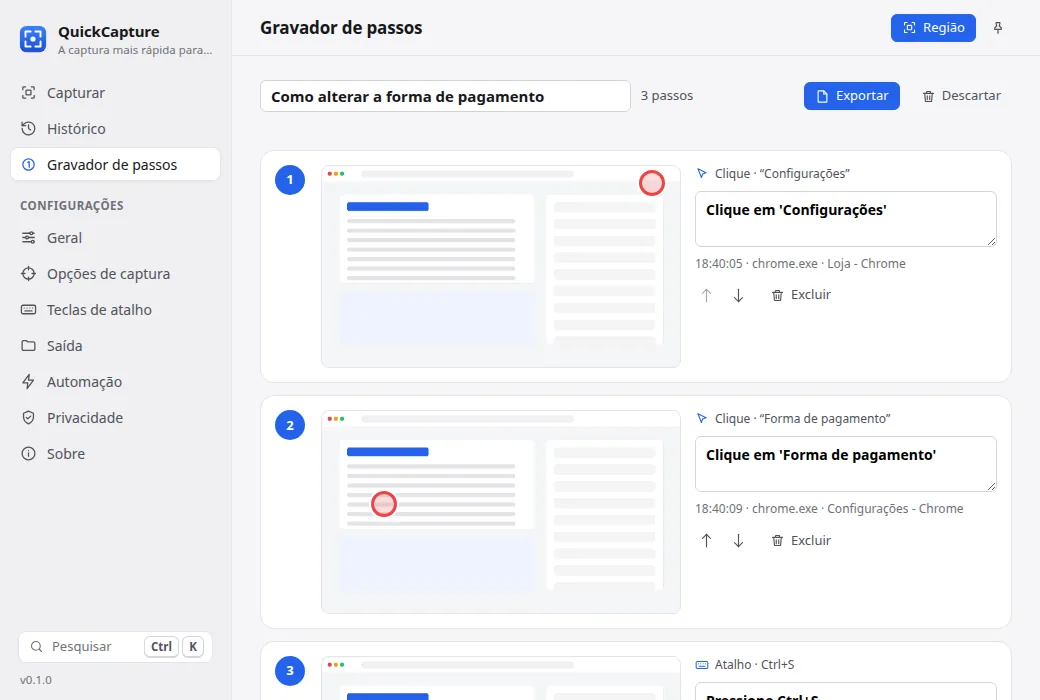
Trabalhe normalmente: cada clique vira uma captura numerada com “Clique em ‘Configurações’” já escrito. Exporte um tutorial em segundos.
Grave uma demonstração curta e cole direto no chat ou no e-mail. Arquivos leves e cores nítidas da interface.
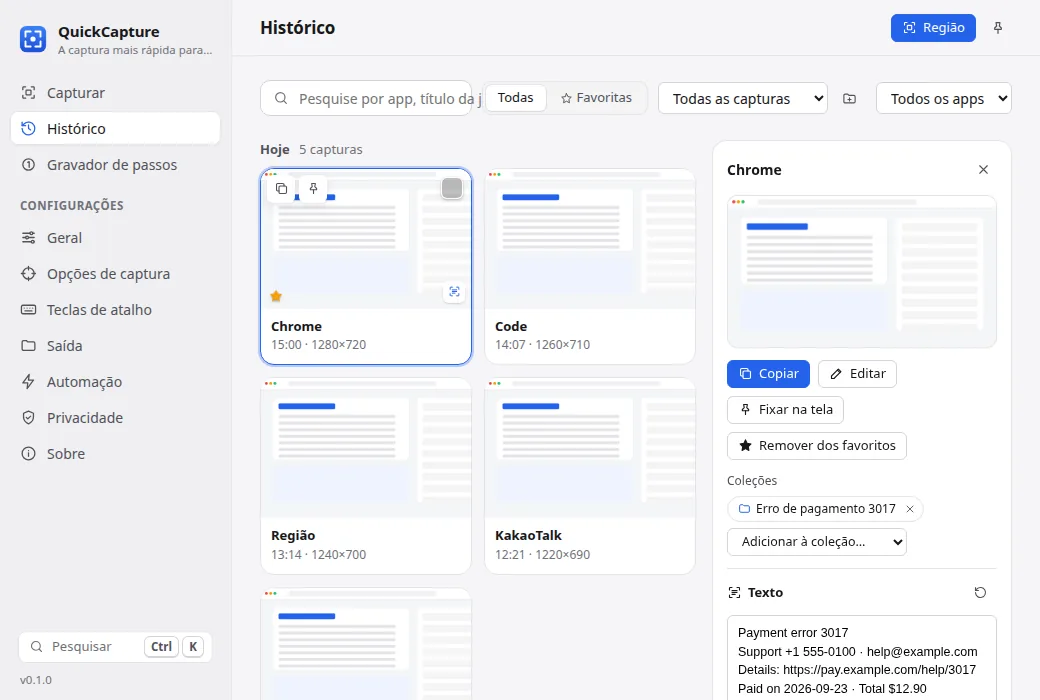
Uma biblioteca privada com todas as capturas: pesquise por app, título da janela, tag — e até pelo texto dentro da imagem.
Agrupe capturas em projetos com um clique e exporte como PDF, Markdown ou página web.
Veja o antes e o depois com um controle deslizante e a diferença pixel a pixel. Empacote capturas, ambiente e texto em um ZIP de relatório de bug.
“Se a tela mostrar erro, oculte os dados, adicione uma tag e salve na pasta Bugs.” Os fluxos rodam após cada captura, localmente.
A tela congela sob um leve escurecimento, para que nada mude enquanto você escolhe.
Arraste uma região ou clique em uma janela. P para fixar, E para editar, T para copiar o texto.
Já está na área de transferência e no histórico — cole no WhatsApp Web, Slack, Teams, Word ou e-mail.
Sua tela é só sua.
O QuickCapture funciona totalmente offline e nunca envia nada para lugar nenhum.
Nada de cadastro. Capturas, histórico e texto reconhecido ficam neste PC.
Desative títulos de janelas ou texto guardado e exclua apps de banco e de senhas do histórico.
Os instaladores têm assinatura de código de PROJECTTEAMFORYOU e checksums SHA-256 em todas as versões.
Sim. O QuickCapture é gratuito para baixar e usar no Windows 10 e 11.
Não. Não há conta nem servidor. Capturas, histórico e texto reconhecido nunca saem do seu PC, a menos que você mesmo os compartilhe.
Só se você quiser. O QuickCapture nunca rouba um atalho: se o Windows ou outro app já usa a PrintScreen, ele avisa e deixa você escolher.
Ele usa o OCR integrado ao Windows, então lê todos os idiomas instalados nas configurações do Windows — português, inglês, espanhol, japonês, chinês e muitos outros.
Sim. Todos os monitores, escalas mistas e coordenadas negativas são tratados em pixels físicos, então as capturas ficam sempre nítidas.
Use Configurações do Windows › Aplicativos, como em qualquer outro programa. As imagens salvas continuam onde você as salvou.
Grátis para Windows 10 e 11. Download leve. Sem cadastro.