Снимайте что угодно
Область, окно, монитор или все экраны сразу. Лупа с цветом пикселя, точная подгонка с клавиатуры, повтор последней области, задержка и фиксированные размеры.
Нажмите PrintScreen, выделите — и снимок уже в буфере обмена, ещё до того, как вы отпустите мышь.
Закрепите его поверх окон, добавьте пометки, скопируйте текст или запишите пошаговую инструкцию. Всё остаётся на вашем ПК.
 QuickCapture
Всю работу выполняет нативное ядро на Rust; остальное запускается, только когда вам это нужно.
Экран фиксируется в момент нажатия клавиши
Выделение появляется мгновенно — на любом мониторе и при любом DPI
Снимок в буфере обмена раньше, чем вы отпустите мышь
Захват — только начало. QuickCapture помогает делиться снимками, объяснять и быстро находить их потом.
Область, окно, монитор или все экраны сразу. Лупа с цветом пикселя, точная подгонка с клавиатуры, повтор последней области, задержка и фиксированные размеры.
Снимок висит поверх всех окон: масштабируйте, меняйте прозрачность и работайте сквозь него.
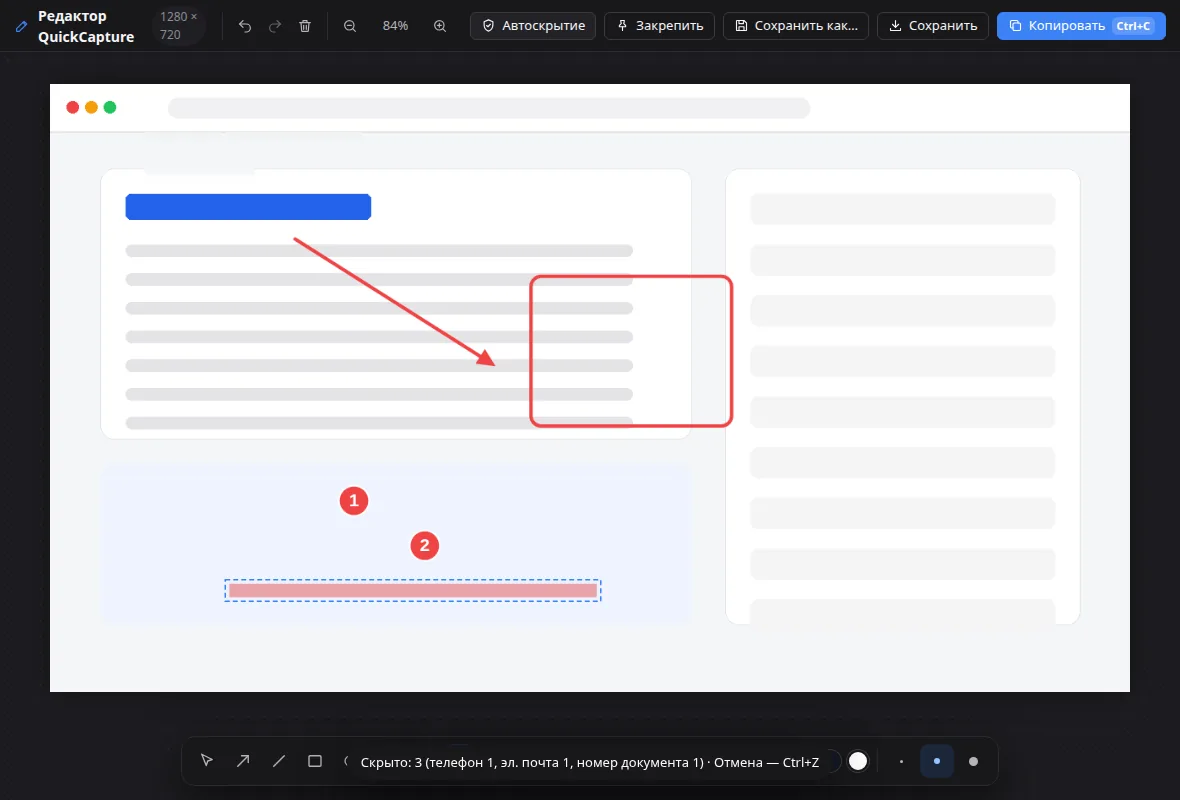
Стрелки, рамки, текст, нумерованные шаги, маркер и обрезка. Любую правку можно изменить позже — в любой момент.
Один щелчок — и адреса почты, телефоны, номера паспорта и СНИЛС, карт и счетов скрыты. Пиксели под размытием уничтожаются по-настоящему.
Сохраните целиком веб-страницу, чат или документ. QuickCapture сам прокрутит и бесшовно склеит изображение.
Берите текст с любой картинки или видео с помощью встроенного в Windows OCR. Ссылки, телефоны и даты открываются в один щелчок.
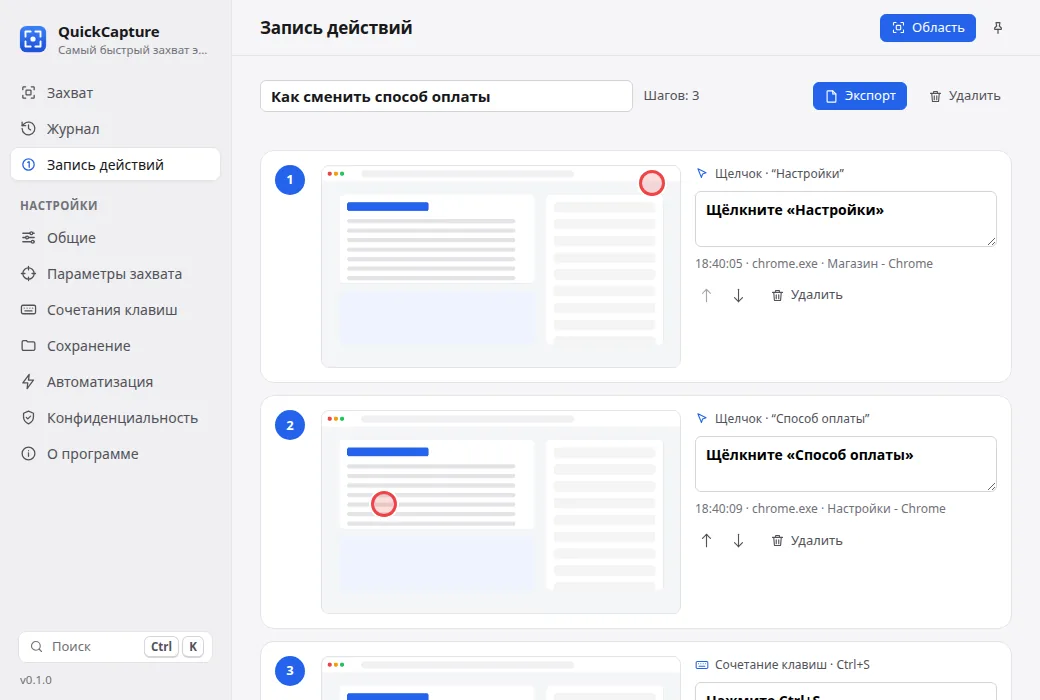
Работайте как обычно: каждый щелчок становится пронумерованным снимком с готовой подписью «Щёлкните „Параметры“». Инструкция готова за секунды.
Запишите короткую демонстрацию и сразу вставьте её в чат или письмо. Маленький файл, чёткие цвета интерфейса.
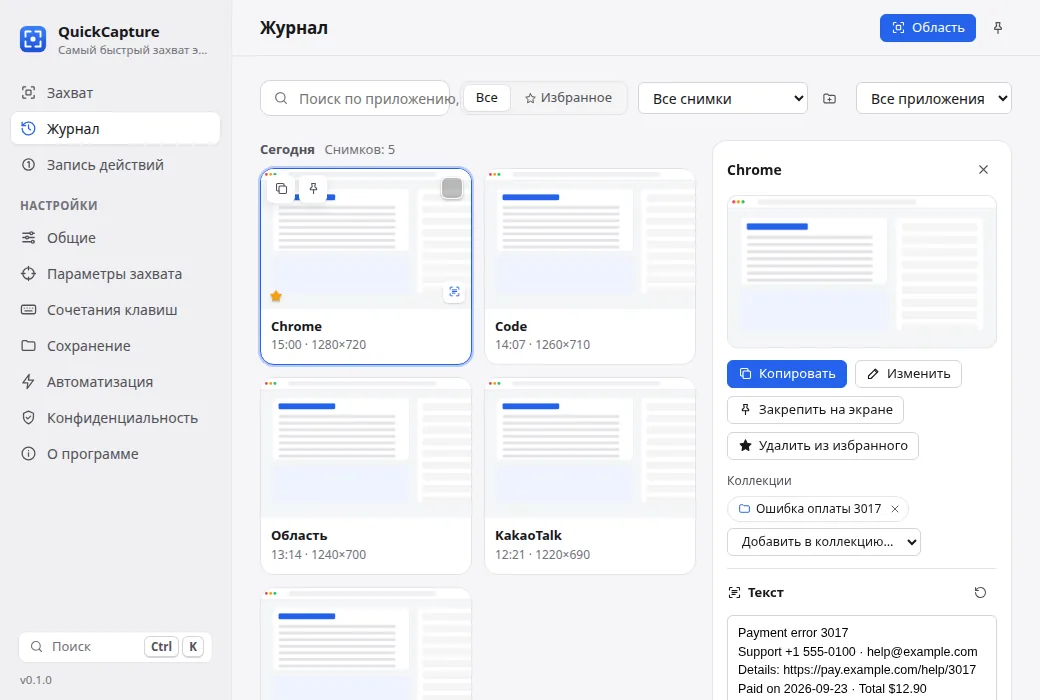
Личная библиотека всех снимков: поиск по приложению, заголовку окна, тегу — и даже по тексту на изображении.
Группируйте снимки по проектам одним щелчком и экспортируйте в PDF, Markdown или веб-страницу.
Сравнивайте «до» и «после» ползунком и попиксельно. Соберите снимки, сведения о системе и текст в ZIP-отчёт об ошибке.
«Если на экране ошибка — скрыть личные данные, добавить тег и сохранить в папку „Ошибки“». Сценарии выполняются после каждого захвата, локально.
Экран замирает под лёгким затемнением, и ничего не меняется, пока вы выбираете.
Выделите область или щёлкните окно. P — закрепить, E — редактировать, T — скопировать текст.
Снимок уже в буфере обмена и в журнале — вставляйте в Telegram, Slack, Teams, Word или письмо.
Ваш экран — только ваш.
QuickCapture работает полностью офлайн и ничего никуда не отправляет.
Никакой регистрации. Снимки, журнал и распознанный текст остаются на этом ПК.
Отключите сохранение заголовков окон и текста, исключите банковские приложения и менеджеры паролей из журнала.
Установщики подписаны PROJECTTEAMFORYOU, а для каждой сборки опубликованы контрольные суммы SHA-256.
Да. QuickCapture можно бесплатно скачать и использовать в Windows 10 и 11.
Нет. Здесь нет ни учётной записи, ни сервера. Снимки, журнал и распознанный текст не покидают ваш ПК, если вы сами ими не поделитесь.
Только если вы этого захотите. QuickCapture никогда не перехватывает сочетания клавиш: если PrintScreen уже занята Windows или другой программой, вы увидите предупреждение и сами решите, что делать.
Используется встроенный в Windows OCR, поэтому распознаются все языки, установленные в параметрах Windows, — русский, английский, украинский, немецкий и многие другие.
Да. Все мониторы, разное масштабирование и отрицательные координаты обрабатываются в физических пикселях, поэтому снимки всегда чёткие.
Через «Параметры Windows › Приложения», как и любую другую программу. Сохранённые изображения останутся там, где вы их сохранили.
Бесплатно для Windows 10 и 11. Небольшой размер. Без регистрации.