Chụp mọi thứ
Vùng, cửa sổ, một màn hình hay tất cả màn hình. Kính lúp hiện màu điểm ảnh, tinh chỉnh bằng bàn phím, chụp lại vùng cũ, hẹn giờ và kích thước cố định.
Nhấn PrintScreen, kéo chuột là xong — ảnh đã nằm trong bảng tạm trước cả khi bạn thả tay.
Ghim lên màn hình, vẽ chú thích, lấy chữ trong ảnh hay ghi lại từng thao tác. Mọi thứ đều ở lại trên PC của bạn.
 QuickCapture
Lõi chụp viết bằng Rust chạy trực tiếp trên máy; mọi thứ khác chỉ khởi động khi bạn cần.
Màn hình được chụp ngay khoảnh khắc bạn nhấn phím
Lớp phủ hiện tức thì trên mọi màn hình, mọi mức DPI
Ảnh vào bảng tạm trước khi bạn kịp thả chuột
Chụp chỉ là bước đầu. QuickCapture giúp bạn chia sẻ, giải thích và tìm lại ảnh dễ dàng.
Vùng, cửa sổ, một màn hình hay tất cả màn hình. Kính lúp hiện màu điểm ảnh, tinh chỉnh bằng bàn phím, chụp lại vùng cũ, hẹn giờ và kích thước cố định.
Để ảnh chụp nổi trên mọi cửa sổ — phóng to, chỉnh độ trong suốt, nhấp xuyên qua trong khi vẫn làm việc.
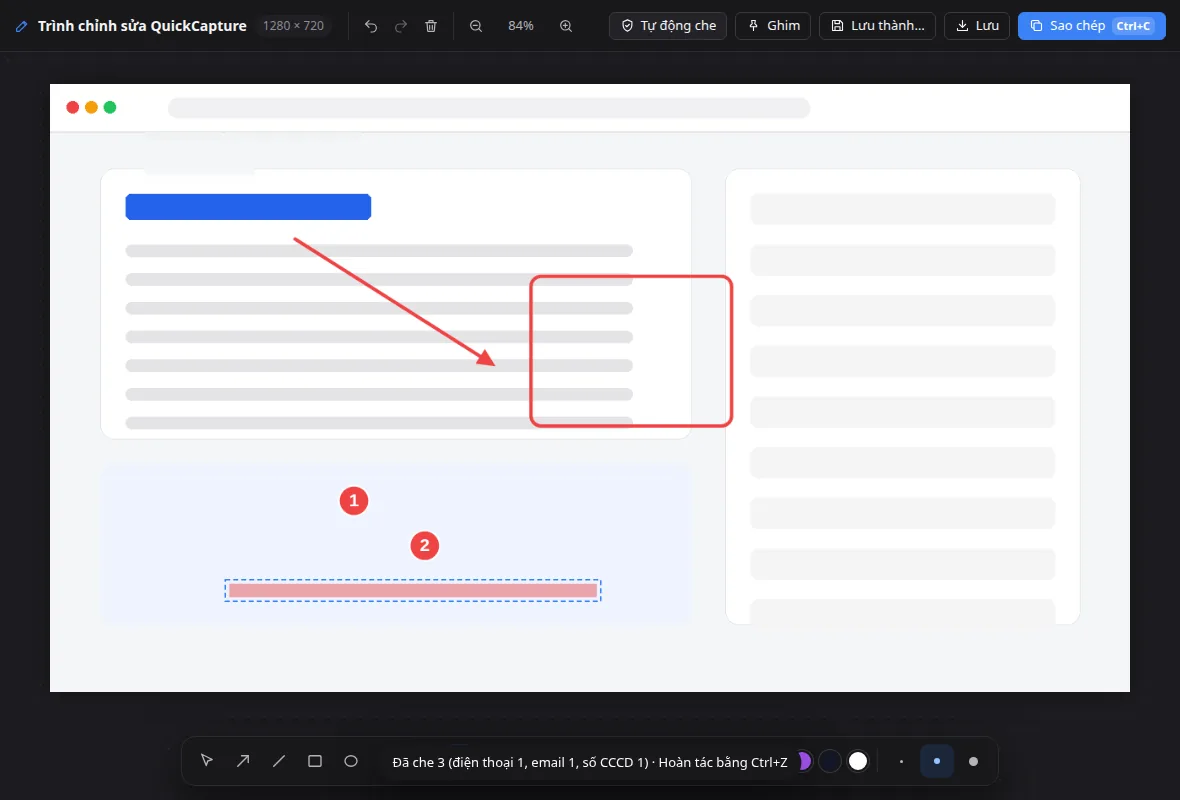
Mũi tên, khung, chữ, bước đánh số, bút đánh dấu và cắt ảnh. Mọi chỉnh sửa đều sửa lại được — mở lại bất cứ lúc nào.
Một cú nhấp là tìm ra email, số điện thoại, số CCCD, số thẻ và số tài khoản rồi làm mờ. Vùng làm mờ bị xóa điểm ảnh thật sự, không thể khôi phục.
Chụp trọn một trang web, đoạn chat hay tài liệu dài. QuickCapture tự cuộn và ghép liền mạch cho bạn.
Lấy chữ từ bất kỳ hình ảnh hay video nào bằng OCR có sẵn trong Windows. Liên kết, số điện thoại và ngày tháng thành thao tác một chạm.
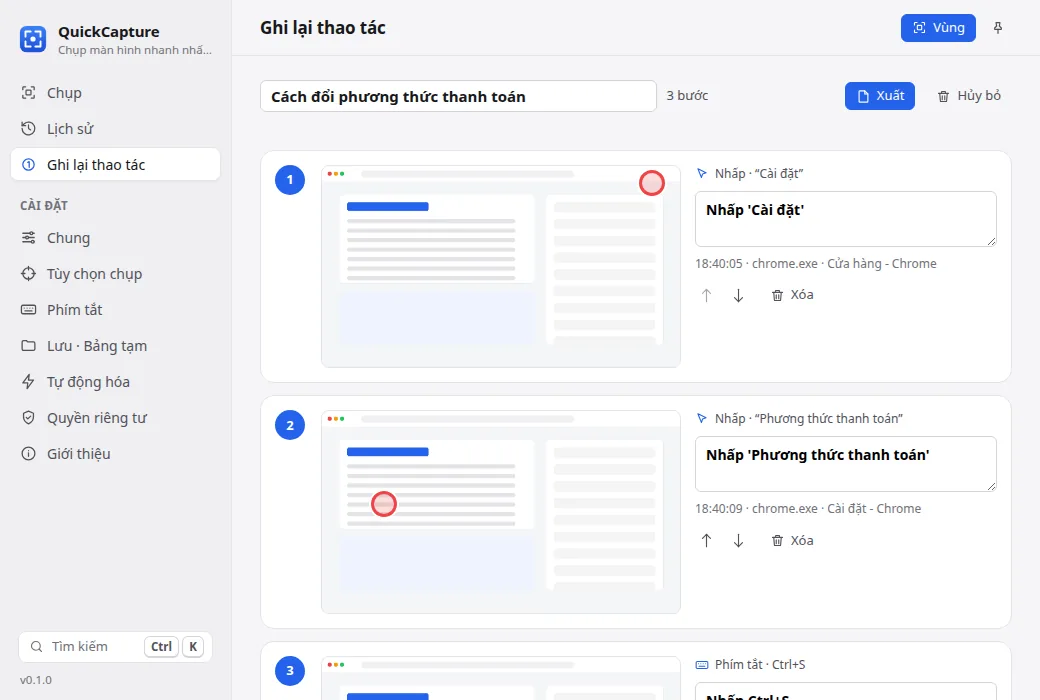
Cứ làm việc như bình thường; mỗi cú nhấp thành một ảnh chụp đánh số, kèm mô tả “Nhấp ‘Cài đặt’” được viết sẵn. Xuất tài liệu hướng dẫn chỉ trong vài giây.
Quay đoạn demo ngắn rồi dán thẳng vào Zalo, chat hay email. Tệp siêu nhẹ, màu giao diện vẫn sắc nét.
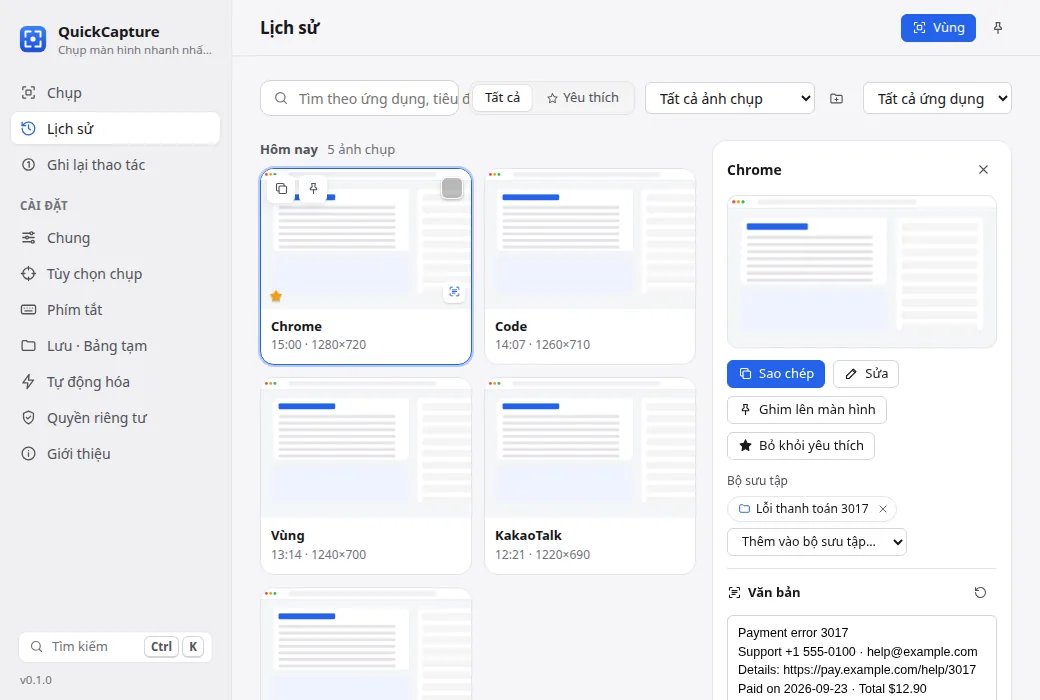
Thư viện riêng chứa mọi ảnh chụp: tìm theo ứng dụng, tiêu đề cửa sổ, thẻ — thậm chí cả chữ bên trong ảnh.
Gom ảnh chụp theo dự án chỉ bằng một cú nhấp và xuất ra PDF, Markdown hoặc trang web.
Xem trước và sau bằng thanh trượt và so sánh từng điểm ảnh. Đóng gói ảnh chụp, môi trường và văn bản thành báo cáo lỗi dạng ZIP.
“Nếu màn hình có chữ lỗi thì che thông tin, gắn thẻ và lưu vào thư mục Bugs.” Quy trình tự chạy sau mỗi lần chụp, ngay trên máy bạn.
Màn hình được đóng băng dưới lớp phủ mờ nhẹ, nên không gì thay đổi khi bạn đang chọn.
Kéo chọn vùng hoặc nhấp vào một cửa sổ. Nhấn P để ghim, E để chỉnh sửa, T để sao chép chữ.
Ảnh đã có sẵn trong bảng tạm và lịch sử — dán ngay vào Zalo, Slack, Teams, Word hay email.
Màn hình của bạn là của bạn.
QuickCapture hoạt động hoàn toàn ngoại tuyến và không gửi bất cứ thứ gì đi đâu.
Không cần đăng ký. Ảnh chụp, lịch sử và văn bản nhận dạng đều ở lại trên PC này.
Tắt lưu tiêu đề cửa sổ hoặc văn bản, loại trừ ứng dụng ngân hàng và trình quản lý mật khẩu khỏi lịch sử.
Bộ cài đặt được PROJECTTEAMFORYOU ký mã số, kèm mã kiểm tra SHA-256 cho mọi bản phát hành.
Có. QuickCapture miễn phí tải về và sử dụng trên Windows 10 và 11.
Không. Không có tài khoản, không có máy chủ. Ảnh chụp, lịch sử và văn bản nhận dạng không bao giờ rời khỏi PC của bạn, trừ khi chính bạn chia sẻ.
Chỉ khi bạn muốn. QuickCapture không bao giờ chiếm phím tắt: nếu Windows hoặc ứng dụng khác đã dùng PrintScreen, ứng dụng sẽ báo cho bạn và để bạn tự chọn.
Ứng dụng dùng OCR có sẵn trong Windows, nên đọc được mọi ngôn ngữ OCR bạn đã cài trong cài đặt Windows — tiếng Anh, tiếng Hàn, tiếng Nhật, tiếng Trung và nhiều ngôn ngữ khác.
Có. Mọi màn hình, tỷ lệ hiển thị khác nhau và tọa độ âm đều được xử lý theo điểm ảnh vật lý, nên ảnh chụp luôn sắc nét.
Vào Cài đặt Windows › Ứng dụng như với mọi chương trình khác. Ảnh bạn đã lưu vẫn nằm nguyên chỗ cũ.
Miễn phí cho Windows 10 và 11. Dung lượng nhỏ. Không cần tài khoản.