Capturez tout
Zone, fenêtre, écran ou tous les écrans. Loupe avec couleur du pixel, ajustement au clavier, dernière zone en un geste, capture différée et tailles fixes.
PrintScreen, un glisser, et c'est fait : l'image est dans le Presse-papiers avant même que vous relâchiez la souris.
Épinglez-la, annotez-la, copiez son texte ou enregistrez vos actions. Tout reste sur votre PC.
 QuickCapture
Un moteur de capture natif en Rust fait le travail ; rien d'autre ne tourne tant que vous n'en avez pas besoin.
L'écran est saisi dès que vous appuyez sur la touche
La sélection s'affiche instantanément, sur chaque écran et à toute résolution
L'image est dans le Presse-papiers avant que vous relâchiez la souris
Capturer n'est qu'un début. QuickCapture vous aide à partager, expliquer et tout retrouver plus tard.
Zone, fenêtre, écran ou tous les écrans. Loupe avec couleur du pixel, ajustement au clavier, dernière zone en un geste, capture différée et tailles fixes.
Gardez une capture au premier plan : zoomez, réglez l'opacité et cliquez au travers pendant que vous travaillez.
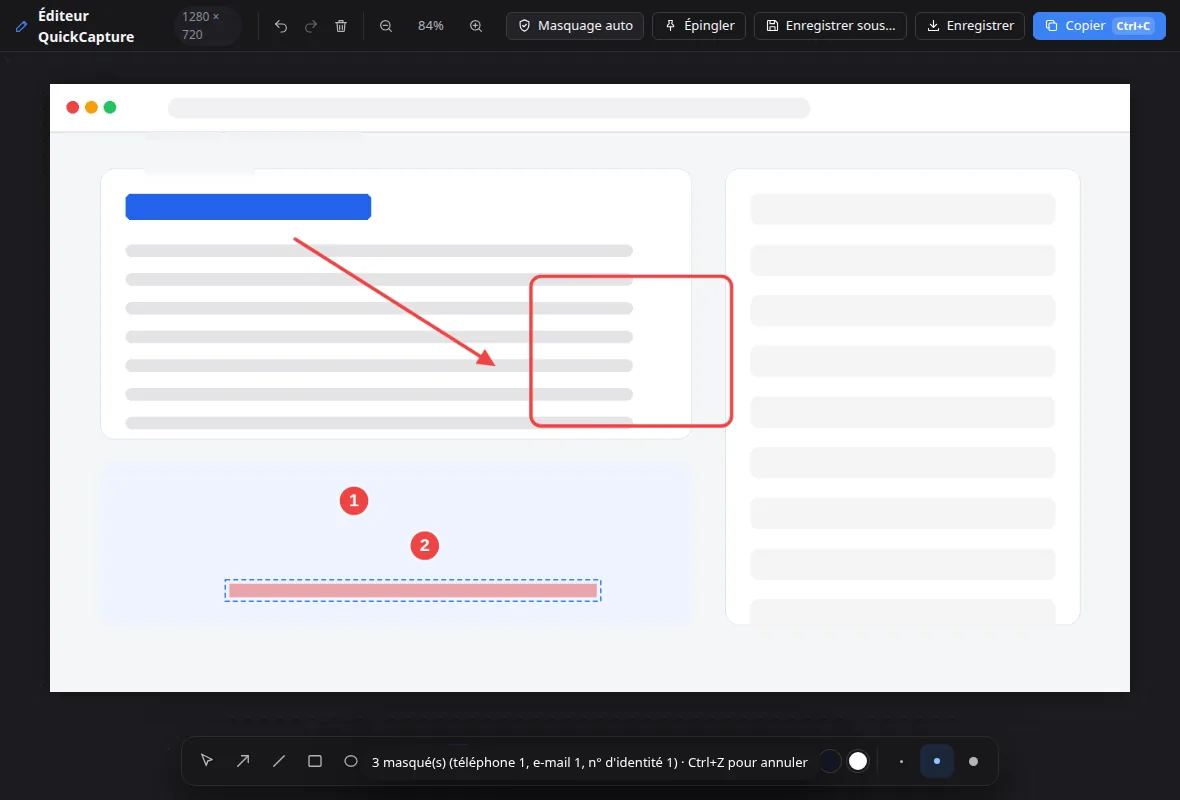
Flèches, cadres, texte, étapes numérotées, surligneur et rognage. Chaque annotation reste modifiable, à tout moment.
Un clic suffit pour repérer e-mails, téléphones, numéros de sécurité sociale, de carte bancaire et IBAN, et les flouter. Le flou détruit réellement les pixels.
Capturez une page web, une conversation ou un document entier. QuickCapture fait défiler pour vous et assemble le tout sans raccord visible.
Récupérez le texte de n'importe quelle image ou vidéo grâce à l'OCR intégré à Windows. Liens, numéros et dates deviennent cliquables.
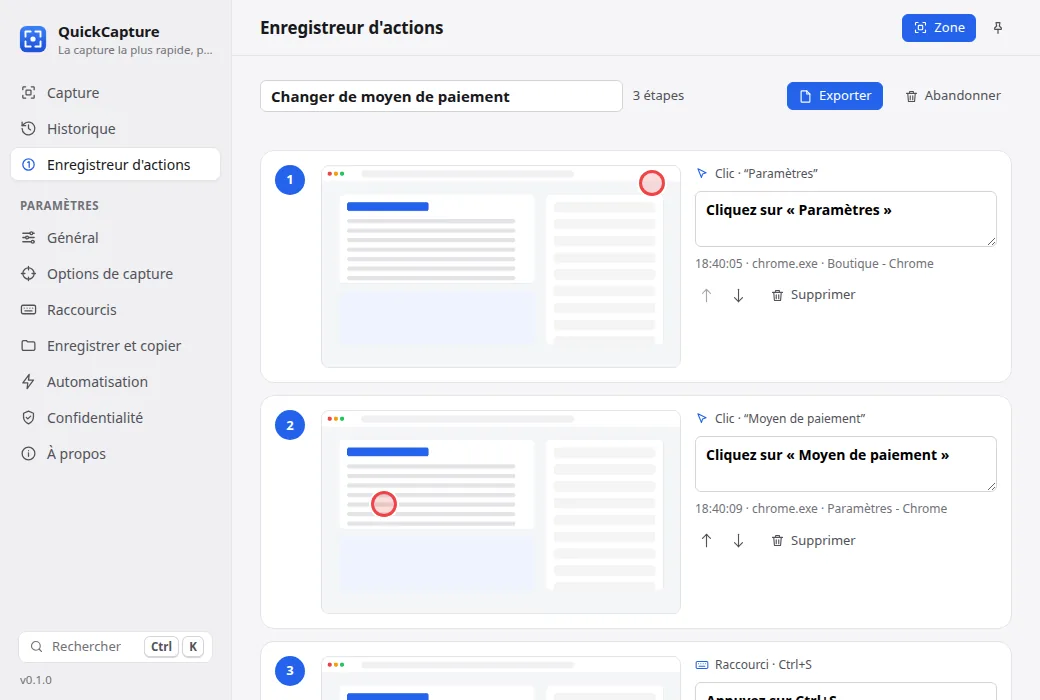
Travaillez normalement : chaque clic devient une capture numérotée, avec « Cliquez sur “Paramètres” » rédigé pour vous. Un tutoriel prêt en quelques secondes.
Enregistrez une courte démo animée et collez-la directement dans une conversation ou un e-mail. Fichiers légers, couleurs nettes.
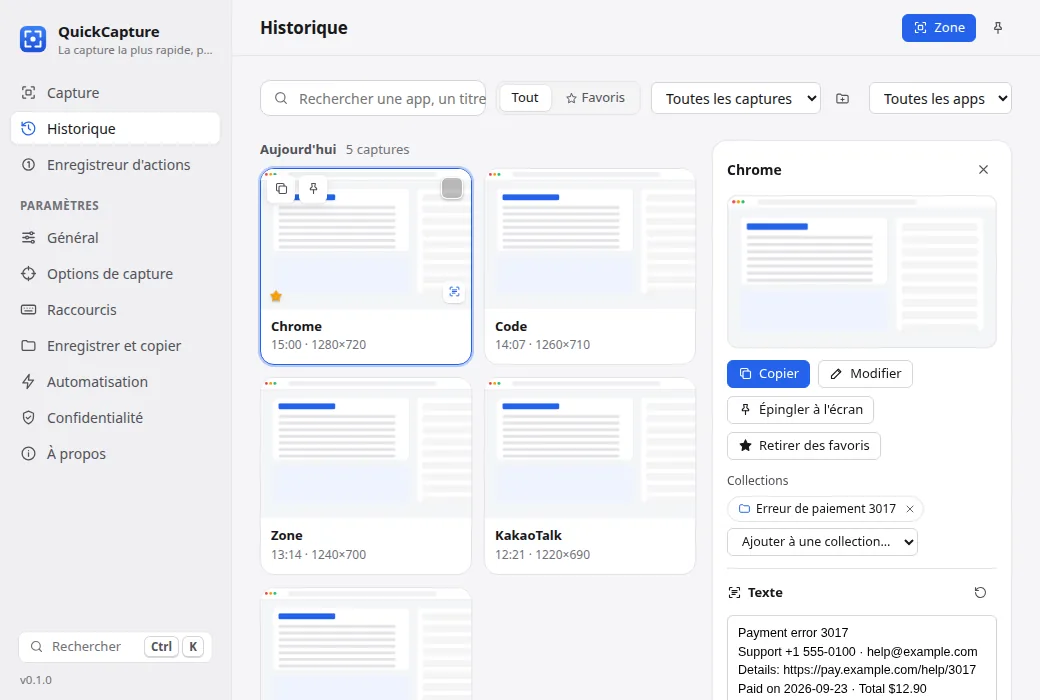
Une bibliothèque privée de toutes vos captures : recherche par app, titre de fenêtre, étiquette, et même par le texte contenu dans l'image.
Regroupez vos captures par projet en un clic et exportez-les en PDF, Markdown ou page web.
Visualisez l'avant et l'après avec un curseur et une comparaison au pixel près. Réunissez captures, environnement et texte dans un rapport de bug ZIP.
« Si l'écran affiche une erreur, masquer, étiqueter et ranger dans Bugs. » Les workflows s'exécutent après chaque capture, en local.
L'écran se fige sous un léger voile : rien ne bouge pendant que vous choisissez.
Sélectionnez une zone ou cliquez sur une fenêtre. P pour épingler, E pour annoter, T pour copier le texte.
C'est déjà dans le Presse-papiers et dans l'historique : collez dans Slack, Teams, Word ou un e-mail.
Votre écran vous appartient.
QuickCapture fonctionne entièrement hors ligne et n'envoie jamais rien nulle part.
Aucune inscription. Captures, historique et texte reconnu restent sur votre PC.
Désactivez les titres de fenêtre ou le texte conservé, excluez vos apps bancaires et gestionnaires de mots de passe de l'historique.
Les installateurs sont signés par PROJECTTEAMFORYOU, avec des sommes de contrôle SHA-256 pour chaque version.
Oui. QuickCapture est gratuit à télécharger et à utiliser sur Windows 10 et 11.
Non. Il n'y a ni compte ni serveur. Captures, historique et texte reconnu ne quittent jamais votre PC, sauf si vous les partagez vous-même.
Seulement si vous le souhaitez. QuickCapture ne s'approprie jamais un raccourci : si Windows ou une autre app utilise déjà PrintScreen, il vous le signale et vous laisse choisir.
Elle utilise l'OCR intégré à Windows : elle lit toutes les langues installées dans les paramètres Windows — français, anglais, allemand, espagnol et bien d'autres.
Oui. Chaque écran, les mises à l'échelle mixtes et les coordonnées négatives sont gérés en pixels physiques : vos captures sont toujours nettes.
Passez par Paramètres Windows › Applications, comme pour tout autre programme. Vos images enregistrées restent là où vous les avez mises.
Gratuit pour Windows 10 et 11. Téléchargement léger. Sans compte.