何でもキャプチャ
範囲、ウィンドウ、モニター、全画面に対応。ピクセルの色がわかるルーペ、キーボードでの微調整、前回の範囲の再キャプチャ、遅延撮影、固定サイズも。
PrintScreen を押して、ドラッグするだけ。
マウスを離す前にクリップボードへ。ピン留めも、書き込みも、文字の読み取りも、手順の記録も。すべてあなたの PC の中で完結します。
 QuickCapture
Rust 製のネイティブ キャプチャ エンジンが処理を担当。それ以外の機能は、使うときまで動きません。
キーを押した瞬間に画面を取得
どのモニター・どの DPI でもオーバーレイが即表示
マウスを離す前に画像はクリップボードへ
キャプチャはスタートにすぎません。共有も、説明も、あとから探すのも QuickCapture が手伝います。
範囲、ウィンドウ、モニター、全画面に対応。ピクセルの色がわかるルーペ、キーボードでの微調整、前回の範囲の再キャプチャ、遅延撮影、固定サイズも。
キャプチャを最前面に浮かべたまま作業。拡大・縮小、透明度の変更、クリックの透過も自在です。
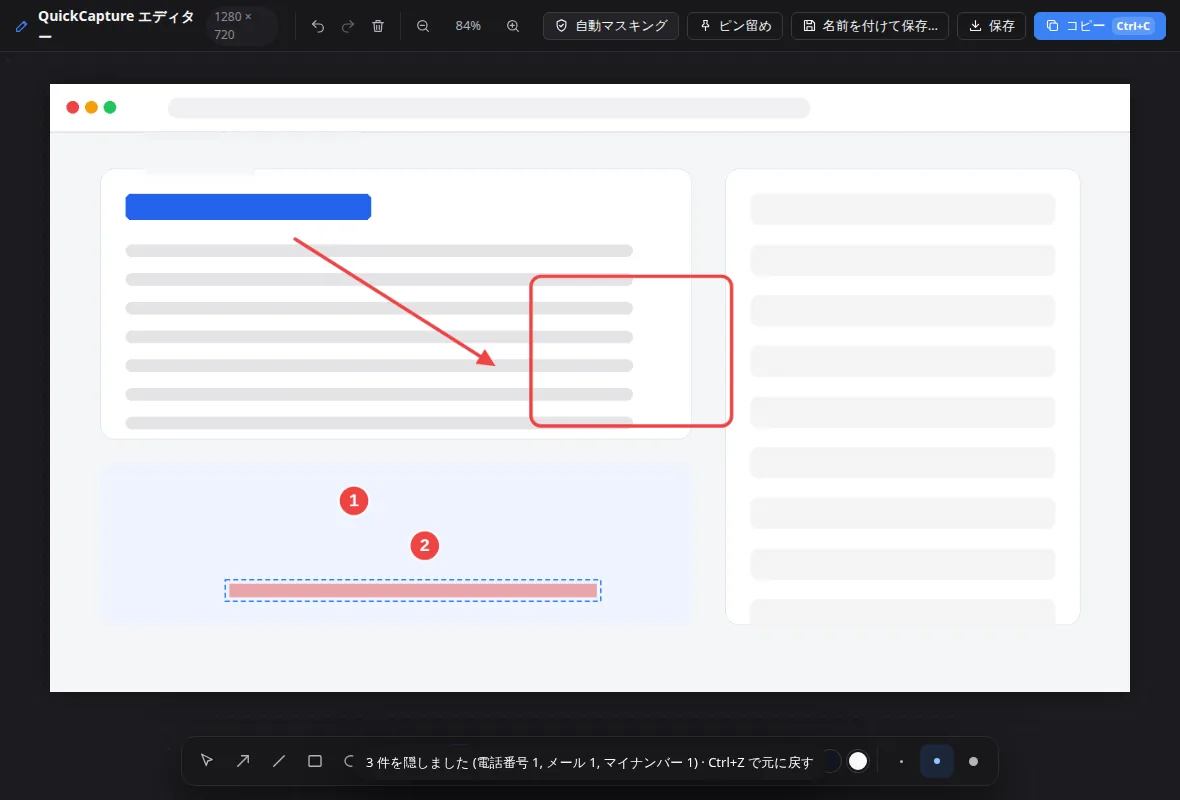
矢印、枠、テキスト、番号付きステップ、蛍光ペン、トリミング。編集内容はあとからいつでも修正できます。
ワンクリックでメールアドレス、電話番号、マイナンバー、カード番号、口座番号を見つけてぼかします。ぼかしたピクセルは元に戻せないので安心です。
Web ページ全体、チャット、ドキュメントを丸ごとキャプチャ。自動でスクロールして、継ぎ目なくつなぎ合わせます。
Windows 標準の OCR で、画像や動画の中の文字を読み取り。リンク、電話番号、日付はワンクリックで活用できます。
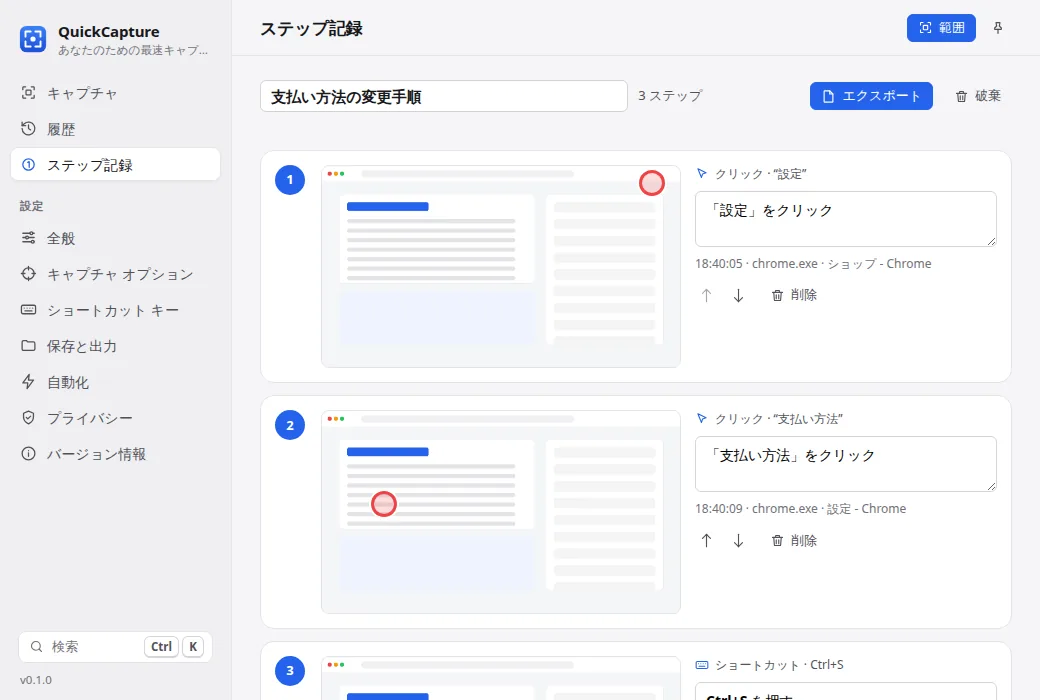
いつもどおり操作するだけで、クリックごとに番号付きのスクリーンショットと「『設定』をクリック」といった説明を自動作成。手順書が数秒で完成します。
短い操作デモを録画して、そのままチャットやメールに貼り付け。ファイルは小さく、UI の色もくっきり。
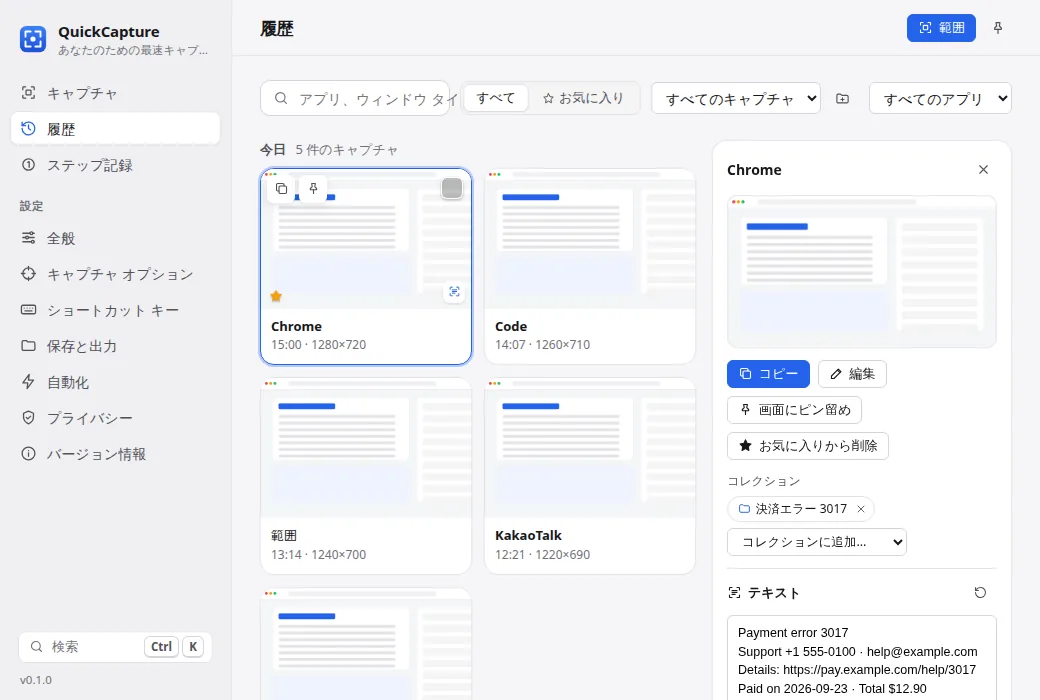
すべてのキャプチャを手元のライブラリに保存。アプリ、ウィンドウ タイトル、タグ、さらには画像内の文字でも検索できます。
キャプチャをワンクリックでプロジェクトごとにまとめ、PDF、Markdown、Web ページとして書き出せます。
スライダーとピクセル差分で変更前後をひと目で比較。スクリーンショット、環境情報、テキストを不具合報告用の ZIP にまとめます。
「画面に『エラー』とあれば、マスキングしてタグを付け、バグ フォルダーに保存」。ワークフローはキャプチャのたびにローカルで実行されます。
画面が少し暗くなって静止するので、選んでいる間に内容が変わることはありません。
範囲をドラッグするか、ウィンドウをクリック。P でピン留め、E で編集、T で文字をコピー。
もうクリップボードと履歴に入っています。Slack、Teams、Word、メールにそのまま貼り付けましょう。
あなたの画面は、あなたのもの。
QuickCapture は完全にオフラインで動作し、どこにも何も送信しません。
登録は一切不要。キャプチャ、履歴、認識したテキストはこの PC の中だけに保存されます。
ウィンドウ タイトルやテキストの保存をオフにしたり、ネットバンキングやパスワード管理アプリを履歴から除外したりできます。
インストーラーは PROJECTTEAMFORYOU がコード署名し、すべてのビルドに SHA-256 チェックサムを公開しています。
はい。QuickCapture は Windows 10 と 11 で無料でダウンロードしてお使いいただけます。
いいえ。アカウントもサーバーもありません。キャプチャ、履歴、認識したテキストは、ご自身で共有しない限り PC の外に出ることはありません。
ご希望の場合のみです。QuickCapture がショートカット キーを勝手に奪うことはありません。Windows や他のアプリが PrintScreen を使っている場合はお知らせし、どうするかを選べます。
Windows 標準の OCR を使うため、Windows の設定でインストールされているすべての言語を読み取れます。日本語、英語、韓国語、中国語など多数の言語に対応しています。
はい。すべてのモニター、異なる拡大率、マイナス座標も物理ピクセルで処理するため、キャプチャは常にくっきりです。
他のプログラムと同様に、Windows の設定 › アプリから削除できます。保存した画像は保存先にそのまま残ります。