想截什么就截什么
区域、窗口、单个显示器或所有屏幕。带像素取色的放大镜、键盘微调、重复上次区域、延时截图和固定尺寸。
按下 PrintScreen,拖动,搞定——松开鼠标前截图就已在剪贴板里。
钉在屏幕上、标注重点、提取文字、记录操作步骤,一切都只在你的电脑上完成。
 QuickCapture
原生 Rust 截图内核负责核心工作;在你需要之前,其他功能一概不运行。
按下按键的瞬间即抓取屏幕
叠加层即刻出现,适配所有显示器和 DPI
松开鼠标前,图像已在剪贴板中
截图只是开始。QuickCapture 帮你分享、讲清楚,并在日后轻松找回。
区域、窗口、单个显示器或所有屏幕。带像素取色的放大镜、键盘微调、重复上次区域、延时截图和固定尺寸。
让截图悬浮在所有窗口之上——可缩放、调节透明度,工作时还能让鼠标穿透。
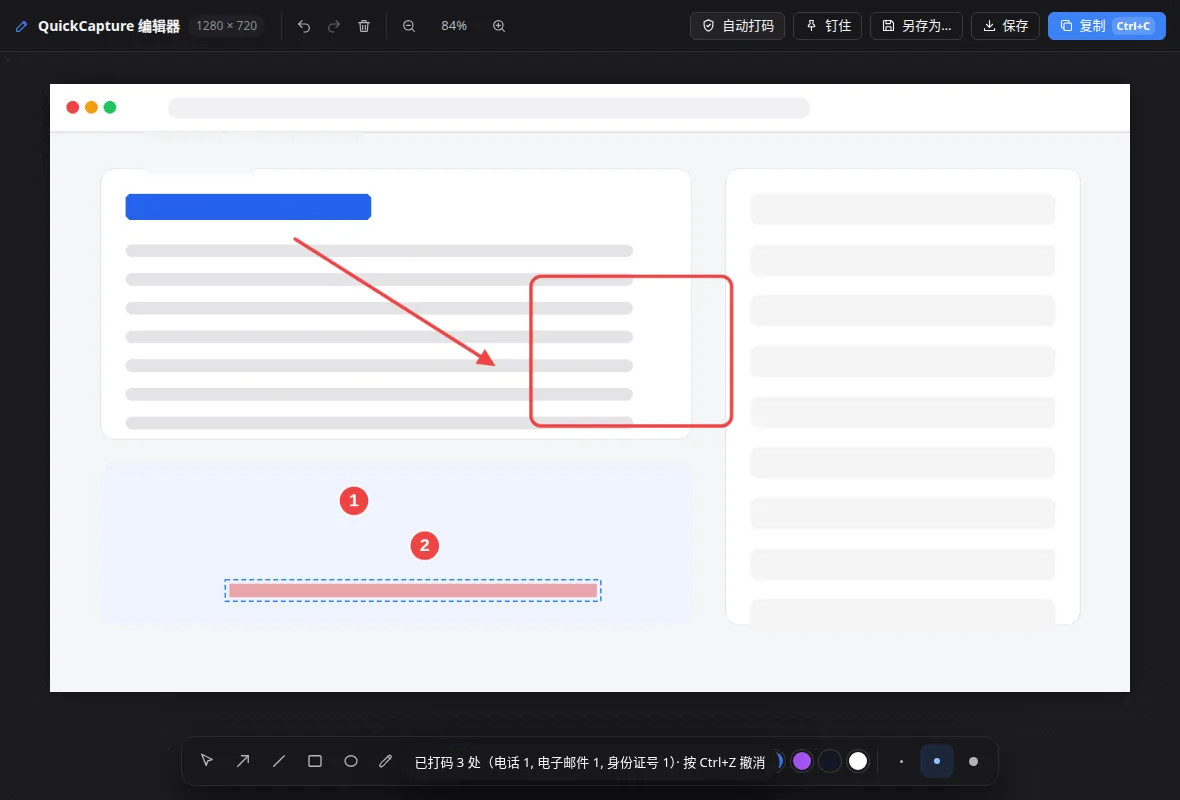
箭头、方框、文字、序号标注、荧光笔和裁剪。所有标注都可再次编辑,随时重新打开修改。
一键找出电子邮件、手机号、身份证号、银行卡号和账号并自动打码。模糊处理会真正破坏原始像素,无法还原。
完整截取整个网页、聊天记录或文档。QuickCapture 自动滚动并无缝拼接。
借助 Windows 内置 OCR,从任意图片或视频中提取文字。链接、电话号码和日期一键即可使用。
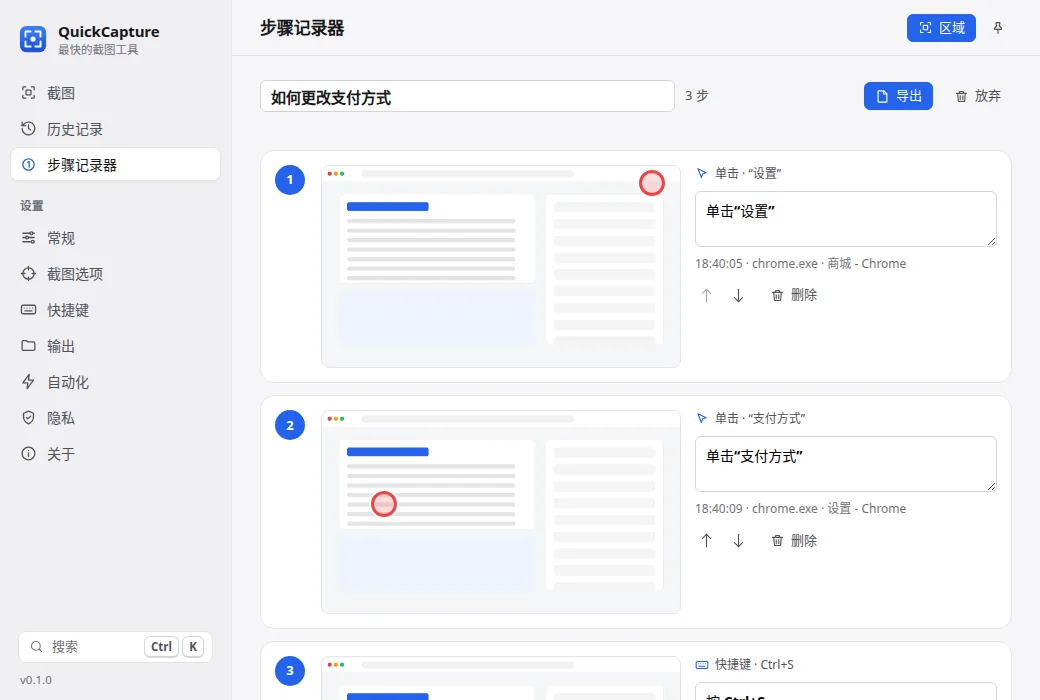
照常操作即可:每次单击都会生成带序号的截图,并自动写好“单击‘设置’”。几秒钟导出一份操作指南。
录制简短的动态演示,直接粘贴到聊天或邮件中。文件小巧,界面色彩清晰。
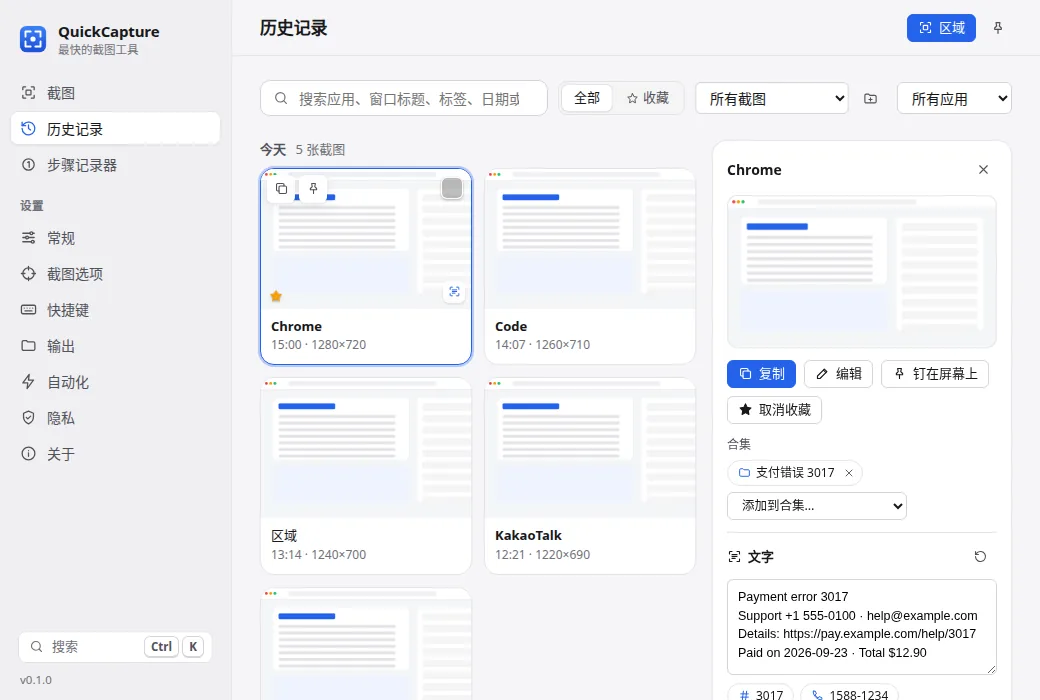
所有截图的私人图库:可按应用、窗口标题、标签搜索——甚至能搜索图片里的文字。
一键将截图按项目归类,并导出为 PDF、Markdown 或网页。
用滑块和像素差异查看前后变化。将截图、环境信息和文字打包成错误报告 ZIP。
“如果屏幕上出现 error,就打码、加标签并存入错误文件夹。”工作流在每次截图后于本地自动运行。
屏幕在淡淡的遮罩下定格,选择时画面不会变化。
拖动选择区域或单击窗口。按 P 钉图,按 E 编辑,按 T 复制文字。
截图已在剪贴板和历史记录中——直接粘贴到微信、钉钉、飞书、Word 或邮件里。
你的屏幕只属于你。
QuickCapture 完全离线工作,绝不向任何地方发送任何内容。
无需注册。截图、历史记录和识别的文字都保存在这台电脑上。
可关闭窗口标题或文字保存,并将网银和密码管理类应用排除在历史记录之外。
安装程序由 PROJECTTEAMFORYOU 进行代码签名,每个版本都提供 SHA-256 校验值。
是的。QuickCapture 可在 Windows 10 和 11 上免费下载和使用。
不会。没有账户,也没有服务器。除非你自己分享,否则截图、历史记录和识别的文字永远不会离开你的电脑。
只有你愿意时才会。QuickCapture 绝不抢占快捷键:如果 Windows 或其他应用已在使用 PrintScreen,它会提示你并让你自行选择。
它使用 Windows 内置 OCR,因此可以识别你在 Windows 设置中安装的所有语言——中文、英语、日语、韩语等。
支持。所有显示器、混合缩放和负坐标都以物理像素处理,截图始终清晰锐利。
与其他程序一样,在 Windows 设置 › 应用中卸载即可。你保存的图片仍会留在原来的位置。